
TUTORIAL / 使用路径
多端客户端使用教程
根据设备选择资料,依次确认获取来源、系统权限、网络环境和实际版本信息。不同平台的操作提示应以设备系统和可核实资料为准。

先选择适配的客户端
先确认自己使用手机、平板还是电脑,再到下载中心阅读相应系统说明。核对软件来源、系统版本及必要权限;如果没有可信的安装文件,不要根据页面示意图推断已提供可用安装包。
对多个设备分别记录系统和网络连接方式,有助于后续判断异常来自设备、网络还是客户端。
ANDROID
安卓安装权限
安卓设备先确认系统版本与安装来源。若系统提示安装来源或权限风险,应先核对来源;安装后查看应用信息中的权限和实际版本。切换 Wi-Fi、移动数据时,先检查手机是否正常联网。
深入阅读安卓步骤
WINDOWS
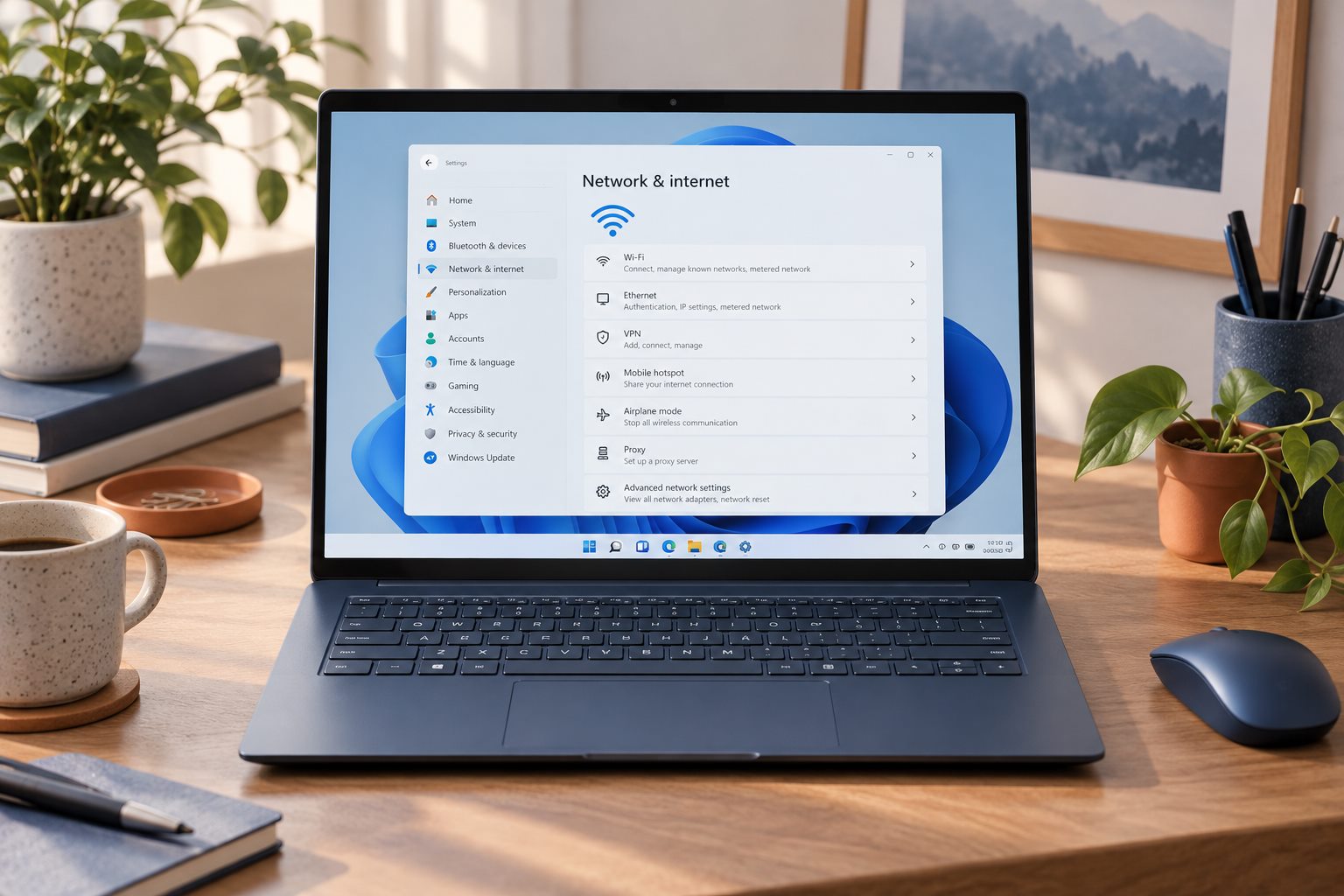
Windows 网络设置
在电脑网络设置中确认当前使用 Wi-Fi 还是有线连接。先试普通网页,确认 DNS 或网络适配器没有明显异常,再看实际安装提示。需要版本资料时,到客户端本身的设置或关于区域核对。
阅读 Windows 说明MAC
Mac 系统适配
Mac 用户应关注 macOS 版本、安装来源和系统安全提示。网络权限是否需要调整,取决于实际软件与系统提示。先确认电脑联网,再逐项检查权限,不必照搬 Windows 的安装步骤。
阅读 Mac 说明

IPHONE / IPAD
苹果设备网络权限
先区分 iPhone 与 iPad 的系统环境,确认客户端来源。系统如显示网络配置或权限请求,先阅读用途和范围。Wi-Fi 与蜂窝网络切换后,可用普通网页检查设备连接。
阅读 iPhone 说明多设备、版本与网络异常
在不同设备间使用时,分别记录系统、客户端实际版本和网络类型。版本应以可核实来源或软件内信息为准。遇到异常,先确认设备联网,再查看权限和错误提示。